Digitale Hilfe für die Eltern: So machen Sie den Computer sicher und alltagstauglich
***Werbung***Ratgeber***
 Ein Gastbeitrag von Stephan Sindera, PCPruefer.de
Wer sich um Eltern, Schwiegereltern oder andere Angehörige kümmert, kennt das: Neben Arztterminen, Einkäufen und Behördenpost gibt es noch eine weitere Baustelle – den Computer. Mal lässt sich ein Update nicht installieren, mal ist die Schrift zu klein, mal kommt eine verdächtige E-Mail oder ein Anruf vom angeblichen „Microsoft-Support“.
Gerade jetzt im Herbst 2026 lohnt sich ein genauer Blick auf den Rechner der Familie, denn bei vielen älteren Geräten laufen wichtige Fristen ab. Dieser Beitrag soll keine Technikschulung sein, sondern eine praktische Checkliste: Was Sie bei einem Besuch in ein, zwei Stunden erledigen können, damit der Computer sicherer und angenehmer zu bedienen ist – und damit Sie selbst ein Stück entlastet werden.
1. Bestandsaufnahme: Welches Windows läuft eigentlich?
Viele Rechner in Seniorenhaushalten sind schon einige Jahre alt und laufen noch mit Windows 10. Microsoft hat den regulären Support dafür am 14. Oktober 2025 beendet. Seitdem gibt es kostenlose Sicherheitsupdates nur noch über das Programm „Extended Security Updates“ (ESU), für das ein Gerät eigens angemeldet sein muss. Laut Microsoft deckt dieses Programm private Windows-10-Geräte bis zum 12. Oktober 2027 ab. Danach ist endgültig Schluss.
Das Bundesamt für Sicherheit in der Informationstechnik (BSI) empfiehlt allen Windows-10-Nutzern ein Upgrade oder den Wechsel des Betriebssystems, weil ein System ohne Sicherheitsupdates ein erhebliches Risiko darstellt. Auch eine Datensicherung vor dem Umstieg rät das BSI ausdrücklich an.
So finden Sie heraus, woran Sie sind:
♦ Windows-Version: Windows-Taste drücken, „winver“ eintippen und Enter – das Fenster zeigt Version und Build.
♦ Update-Status: In den Einstellungen unter „Update und Sicherheit“ beziehungsweise „Windows Update“ sehen Sie, ob Updates ankommen und ob das Gerät für ESU angemeldet ist.
♦ Windows-11-Tauglichkeit: Ob ein Umstieg auf demselben Gerät möglich ist, hängt vor allem von TPM 2.0, Secure Boot und dem Prozessor ab. Wer das ohne Fachchinesisch klären möchte, kann die Windows-11-Systemanforderungen prüfen; die Anleitung erklärt auch, wo man TPM und Secure Boot selbst nachsieht.
Ein Hinweis, der oft untergeht: Laut Microsoft endet im Oktober 2026 auch der Support für Office 2021. Wer die Programme für Briefe und Tabellen schon länger nutzt, sollte also auch dort nachsehen, welche Version installiert ist.
2. Der Computer muss zum Menschen passen
Ein sicherer Computer nützt wenig, wenn er im Alltag frustriert. Windows bringt eine ganze Reihe von Bedienungshilfen mit, die viele nicht kennen:
- Größere Schrift: In den Einstellungen unter „Barrierefreiheit“ (bei Windows 10 „Erleichterte Bedienung“) lässt sich die Textgröße unabhängig von der Bildschirmauflösung anpassen.
- Bildschirmlupe: Mit Windows-Taste und Plus-Taste vergrößert man den Bildschirm, mit Windows-Taste und Esc beendet man die Lupe wieder.
- Mauszeiger und Kontrast: Ein größerer, farbiger Mauszeiger und Kontrastdesigns helfen, wenn die Augen nachlassen.
- Vorlesen: Die Sprachausgabe liest Texte auf dem Bildschirm vor.
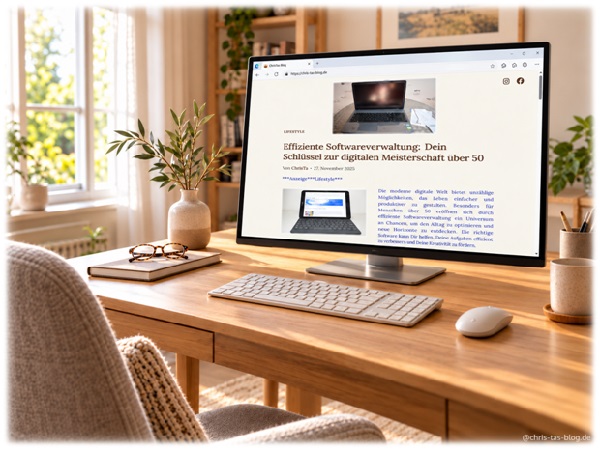
Mindestens genauso wichtig ist Ordnung: Ein aufgeräumter Desktop mit wenigen, großen Verknüpfungen zu den Programmen, die wirklich genutzt werden – E-Mail, Browser, Fotos, Videotelefonie. Was nicht gebraucht wird, darf verschwinden. Wie man Programme sinnvoll sortiert und unnötige Software loswird, beschreibt der Beitrag Effiziente Softwareverwaltung hier auf dem Blog.
 3. Schutz vor Betrug: die wichtigsten Regeln
Ältere Menschen sind häufig Ziel von Betrugsmaschen am Telefon und per E-Mail. Ein paar einfache Regeln, gemeinsam besprochen und vielleicht auf einen Zettel neben dem Computer geschrieben, helfen enorm:
1. Microsoft ruft nicht an. Mikrosoft betont selbst, dass es nicht unaufgefordert anruft, um Computerprobleme zu beheben. Wer so einen Anruf bekommt, legt auf.
2. Niemals Fernzugriff für Fremde. Programme zur Fernsteuerung nur für Personen öffnen, die man selbst angerufen hat.
3. Bei Druck: stoppen. Nachrichten, die Eile verlangen („Ihr Konto wird gesperrt“), sind ein Warnsignal. Erst nachfragen, dann klicken.
4. Keine Zugangsdaten per E-Mail oder Telefon. Banken und Behörden fragen so nicht nach Passwörtern oder TANs.
Technisch unterstützen Sie das, indem Sie den eingebauten Virenschutz von Windows (Microsoft Defender) aktiviert lassen, automatische Updates einschalten und für wichtige Konten wie E-Mail und Online-Banking eine Zwei-Faktor-Anmeldung einrichten. Ein Passwort-Manager oder ein sicher verwahrtes Passwortheft ist besser als dasselbe Passwort überall.
4. Hilfe aus der Ferne – aber richtig
Nicht jede Frage rechtfertigt eine Fahrt. Windows hat mit der App „Remotehilfe“ (auf Englisch „Quick Assist“) ein Werkzeug eingebaut, mit dem Sie nach Zustimmung den Bildschirm Ihrer Angehörigen sehen und Schritt für Schritt helfen können. Richten Sie das gemeinsam bei einem Besuch ein und üben Sie den Ablauf einmal. Wichtig ist auch hier die Regel von oben: Fernzugriff nur für Menschen, die man kennt und selbst kontaktiert hat.
Für pflegende Angehörige kann diese Fernhilfe eine echte Entlastung sein. Wer ohnehin am Limit ist, braucht nicht noch zusätzliche Wege – wie wichtig es ist, die eigenen Kräfte zu schonen, beschreibt der Beitrag Wenn Post-Covid-Erschöpfung auf Pflegeverantwortung trifft hier auf dem Blog.
 5. Datensicherung: Fotos, Dokumente, Erinnerungen
Auf vielen Familien-PCs liegen die Fotos von Enkeln, Urlauben und Familienfesten – oft nur an einem einzigen Ort. Eine externe Festplatte oder ein USB-Stick, auf den die wichtigsten Ordner regelmäßig kopiert werden, kostet wenig und schützt vor großem Kummer, wenn das Gerät einmal ausfällt. Vor einem Wechsel auf Windows 11 oder einen neuen Rechner ist eine Sicherung ohnehin Pflicht.
Denken Sie bei der Gelegenheit auch an das Organisatorische: Wo sind die wichtigsten Zugangsdaten hinterlegt? Wer darf im Notfall darauf zugreifen? Eine verschlossene Notfallmappe mit diesen Informationen erleichtert vieles, wenn plötzlich jemand anderes übernehmen muss.
6. Neuer Rechner? Lieber passend als teuer
Lässt sich der alte Computer nicht auf Windows 11 bringen, stellt sich die Frage nach einem Ersatz. Für E-Mails, Videotelefonie, Fotos und Online-Banking braucht es keinen Hochleistungsrechner. Wichtiger sind ein gut lesbarer, ausreichend großer Bildschirm, eine angenehme Tastatur, eine SSD für schnelle Startzeiten und ein Gerät, das lange mit Updates versorgt wird. Nehmen Sie Ihre Angehörigen zum Kauf mit oder lassen Sie sie das Gerät zumindest ausprobieren – die beste Technik ist die, die tatsächlich benutzt wird.
Fazit
Den Computer der Eltern fit zu machen, ist kein Großprojekt. Ein Besuch reicht, um Windows-Version und Updates zu prüfen, die Bedienung zu erleichtern, Betrugsregeln zu besprechen, die Fernhilfe einzurichten und die wichtigsten Daten zu sichern. Das schützt Ihre Angehörigen – und spart Ihnen viele besorgte Anrufe. Bei PCPruefer.de beschäftigen wir uns täglich mit der Frage, ob ein Rechner zu dem passt, was er leisten soll; bei Familiencomputern lautet die Antwort erfreulich oft: Mit ein paar Handgriffen ja.